
Retirer le lieu dans Photos
- Ouvrez la photo dans l’app Photos.
- Balayez vers le haut ou touchez le bouton d’informations pour ouvrir la fiche d’informations.
- Touchez « Ajuster » à côté de la carte, puis « Aucun lieu ».
Cette action retire le lieu associé à la photo dans votre photothèque. Elle ne supprime pas les autres métadonnées, comme les informations de l’appareil photo.
Ces indications concernent iOS 15 et les versions ultérieures. Les menus varient selon l’appareil et la version. Inspectez le fichier exporté pour vérifier ce que vous allez réellement partager.
Masquer la position au moment du partage
Pour conserver le lieu dans votre photothèque tout en l’excluant de la copie partagée, utilisez les options de partage de Photos.
- Sélectionnez la photo dans Photos et ouvrez la feuille de partage.
- Touchez « Options » en haut.
- Désactivez l’interrupteur « Lieu » avant de partager.
Ce réglage concerne la copie partagée. Il ne retire pas la localisation de l’original dans la photothèque et ne garantit pas la suppression des autres métadonnées. Vérifiez ces options lors de vos prochains partages.
Ne plus enregistrer le lieu des prochaines photos
Ouvrez Réglages > Confidentialité et sécurité > Service de localisation > Appareil photo, puis choisissez « Jamais ». Les nouvelles photos prises avec l’appareil photo n’enregistreront plus de localisation.
Ce réglage ne retire pas la localisation des photos déjà présentes sur votre iPhone. Traitez ces photos séparément et vérifiez la version que vous souhaitez envoyer.
Créer et vérifier une copie avec MetaQuiet
MetaQuiet peut servir à inspecter puis à retirer aussi les autres métadonnées descriptives prises en charge, comme les champs de l’appareil photo. Le traitement reste sur votre appareil, sans compte ni envoi de fichiers.
- Ouvrez MetaQuiet et choisissez « Photos & vidéos », ou « Parcourir Fichiers » pour une photo enregistrée dans Fichiers.
- Sélectionnez la photo et consultez les blocs pris en charge et les champs lisibles. Sur iPhone, le sélecteur transmet les métadonnées : la localisation et les informations de l’appareil photo apparaissent lorsqu’elles existent.
- Créez une copie nettoyée. Elle reçoit un nom aléatoire et l’original reste inchangé.
- Consultez la nouvelle analyse sur l’écran de résultat pour voir ce qui a été retiré et ce qui reste. Enregistrez la copie dans la photothèque ou dans Fichiers, ou partagez-la depuis cet écran.
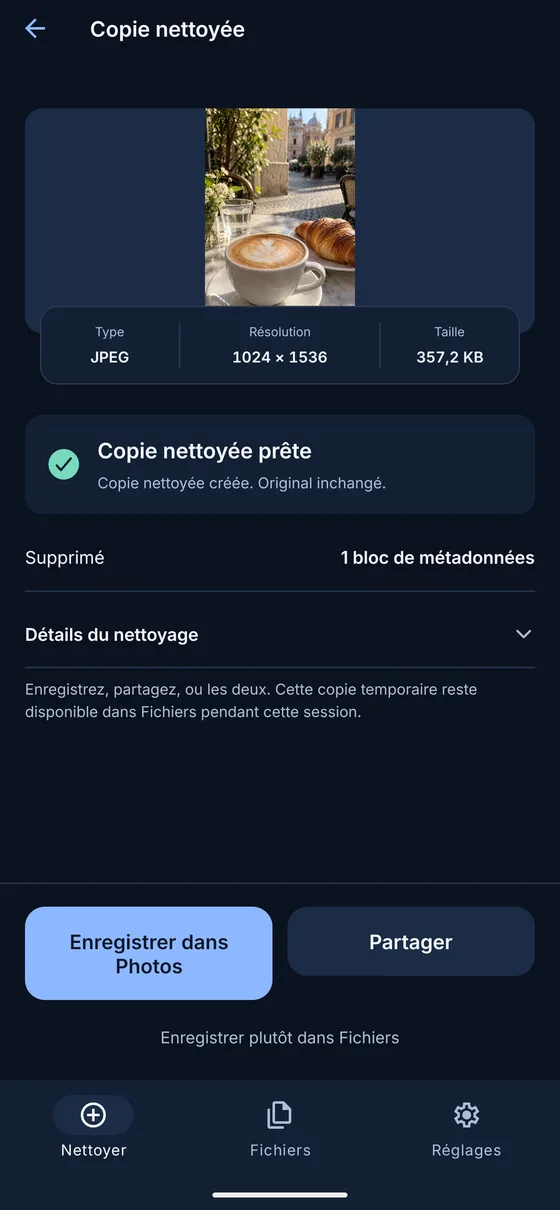
MetaQuiet retire les données EXIF descriptives, le XMP, les commentaires et les blocs de texte pris en charge. Un enregistrement EXIF technique minimal conserve l’orientation à l’affichage. L’image reste visible, avec ses visages, panneaux et autres indices de localisation.
Chaque photo doit faire au maximum 50 Mo. HEIC est pris en charge pour les images fixes uniquement ; RAW et BigTIFF sont refusés. Une photo animée au format JPEG perd sa partie animée. MetaQuiet traite un fichier à la fois, ne modifie pas les lieux et ne masque pas le contenu de l’image.
Questions fréquentes
L’option « Aucun lieu » supprime-t-elle toutes les métadonnées ?
Non. Elle retire le lieu associé à la photo dans la photothèque. Les informations de l’appareil photo et d’autres métadonnées peuvent rester.
Désactiver « Lieu » lors du partage modifie-t-il l’original ?
Non. Ce réglage concerne la copie partagée. Le lieu associé à l’original dans la photothèque reste inchangé.
Le réglage « Jamais » retire-t-il la localisation des anciennes photos ?
Non. Il empêche les nouvelles photos de l’appareil photo d’enregistrer une localisation. Les photos existantes doivent être traitées séparément.
Peut-on encore reconnaître le lieu sur une photo nettoyée ?
Oui. Retirer les données de localisation ne masque pas les monuments, panneaux, adresses ou autres détails visibles dans l’image.
MetaQuiet est sur l’App Store pour iPhone et iPad et sur Google Play pour Android.
Obtenir MetaQuietCe guide dans d’autres langues : English, Deutsch, Español, Italiano, Português (Brasil), Türkçe, 日本語, 한국어