
Remova a localização no app Fotos
- Abra a foto no app Fotos.
- Deslize para cima ou toque no botão de informações.
- Toque em “Ajustar” ao lado do mapa e escolha “Sem Localização”.
Isso altera a localização associada ao item na biblioteca. Não remove outros metadados da câmera. Confira o arquivo exportado que você pretende enviar.
Esses passos se aplicam ao iOS 15 ou posterior. Os menus variam conforme o dispositivo e a versão.
Compartilhe uma foto sem localização
Se quiser manter a localização na biblioteca e omiti-la apenas da cópia enviada, use as opções de compartilhamento do Fotos.
- Selecione a foto no app Fotos e abra o menu Compartilhar.
- Toque em “Opções” na parte superior.
- Desative “Localização” antes de compartilhar.
Essa opção vale para a cópia compartilhada. Ela não apaga a localização do item na biblioteca nem garante a remoção de outros metadados. Confira a configuração sempre que for compartilhar novamente.
Desative a localização da câmera para novas fotos
- Abra Ajustes > Privacidade e Segurança > Serviços de Localização > Câmera.
- Escolha “Nunca”.
Isso impede que novas fotos da câmera registrem a localização. As fotos que você já tem precisam ser tratadas separadamente, e cópias enviadas anteriormente não são alteradas.
Crie e confira uma cópia limpa no MetaQuiet
Use o MetaQuiet se também quiser inspecionar e remover metadados descritivos compatíveis, como campos da câmera. Os arquivos são processados no dispositivo, sem conta nem uploads. No iPhone, o app exige iOS 16.4 ou posterior.
- Abra o MetaQuiet e escolha “Fotos e vídeos”, ou “Procurar arquivos” para uma foto salva em Arquivos.
- Selecione a foto e confira os blocos compatíveis e os campos legíveis encontrados. No iPhone, localização e dados da câmera aparecem quando existem na foto entregue pelo seletor.
- Limpe a foto. O MetaQuiet cria uma cópia separada com nome aleatório e mantém o original intacto.
- Confira a nova análise na tela de resultado, incluindo o que foi removido e o que permanece. Salve a cópia na fototeca ou em Arquivos, ou compartilhe por essa tela.
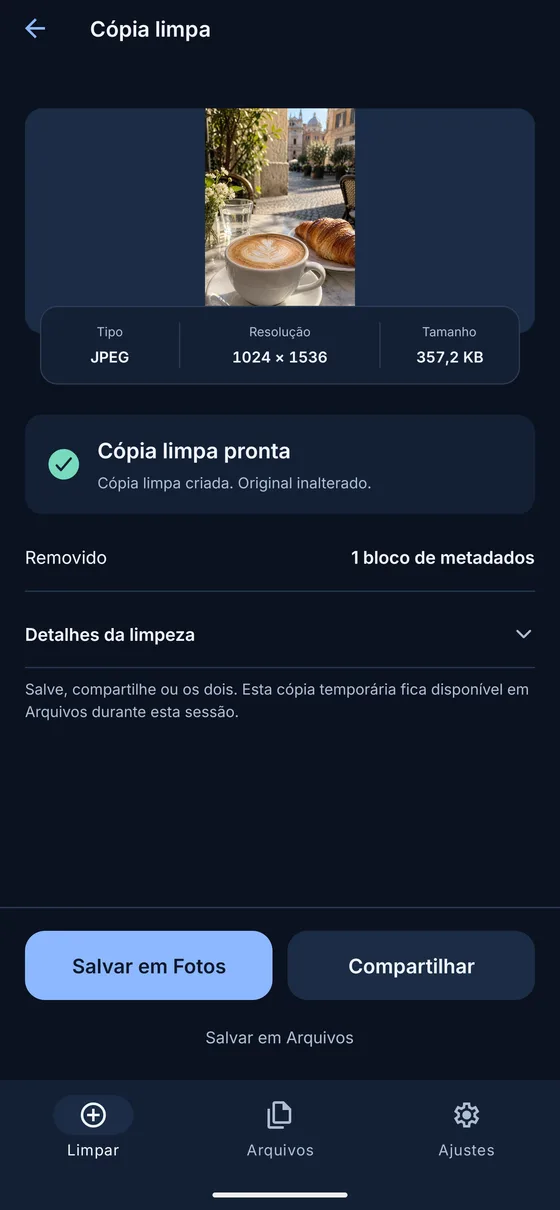
O que a limpeza mantém na foto
O MetaQuiet remove EXIF descritivo, XMP, comentários e blocos de texto compatíveis. A imagem visível permanece, incluindo rostos, placas, endereços e outras pistas do local. Um registro EXIF técnico mínimo mantém a orientação de exibição.
O limite para fotos é de 50 MB, com um arquivo por vez e sem limpeza em lote. HEIC é aceito apenas para imagens estáticas; RAW e BigTIFF são rejeitados. Uma foto com movimento em JPEG perde a parte de movimento.
O MetaQuiet remove metadados compatíveis, mas não permite trocar a localização por outra nem ocultar elementos da imagem. Antes de enviar, confira tanto os dados restantes quanto o conteúdo visível.
Perguntas comuns
“Sem Localização” remove todos os metadados da foto?
Não. A opção altera a localização associada ao item na biblioteca. Campos da câmera e outros metadados podem permanecer.
Desativar “Localização” ao compartilhar muda a foto da biblioteca?
Não. Essa opção controla a cópia que está sendo compartilhada. Para alterar a localização do item na biblioteca, use “Ajustar” e “Sem Localização”.
Escolher “Nunca” para a câmera resolve as fotos antigas?
Não. A configuração impede o registro de localização em novas fotos da câmera. Remova a localização das fotos existentes separadamente.
Ainda dá para descobrir onde uma foto limpa foi tirada?
Sim. Pontos de referência, placas e endereços podem continuar visíveis. Remover a localização dos metadados não oculta esses elementos.
O MetaQuiet está na App Store para iPhone e iPad e no Google Play para Android.
Baixar o MetaQuietEste guia em outros idiomas: English, Deutsch, Español, Français, Italiano, Türkçe, 日本語, 한국어