
Togli la posizione nell’app Foto
- Apri la foto in Foto.
- Scorri verso l’alto oppure tocca il pulsante delle informazioni.
- Tocca «Modifica» accanto alla mappa, poi «Nessuna posizione».
Questa operazione cambia la posizione associata all’elemento nella libreria. Non rimuove gli altri metadati della fotocamera. Un’esportazione dell’originale non modificato può ancora contenere i metadati originali.
Questi passaggi valgono da iOS 15 in poi. I menu possono variare in base al dispositivo e alla versione.
Condividi senza posizione o disattivala per i nuovi scatti
Per conservare la posizione nella libreria ma escluderla dalla copia condivisa, usa le opzioni di condivisione di Foto.
- Seleziona la foto in Foto e apri il foglio di condivisione.
- Tocca «Opzioni» in alto.
- Disattiva «Posizione» prima di condividere. Nello stesso pannello trovi anche l’opzione relativa a tutti i dati delle foto.
L’interruttore «Posizione» riguarda la copia condivisa. Non elimina la posizione dall’originale nella libreria e non garantisce la rimozione degli altri metadati. Controlla queste opzioni anche nelle condivisioni successive.
Per disattivare la posizione della fotocamera su iPhone per i nuovi scatti, vai in Impostazioni > Privacy e sicurezza > Localizzazione > Fotocamera e scegli «Mai». Le posizioni delle foto già scattate restano da rimuovere separatamente.
Rimuovi la posizione da più foto
Foto permette di modificare insieme la posizione di più elementi selezionati. Seleziona le foto, usa l’azione per modificare la posizione e scegli «Nessuna posizione». Il punto in cui trovi questa azione varia secondo la versione.
Se vuoi togliere la posizione da tutte le foto su iPhone, controlla quali elementi hai selezionato: la modifica riguarda quella selezione. Non impedisce ai nuovi scatti di registrare la posizione e non cambia le copie già inviate.
MetaQuiet lavora su un file alla volta e non offre la pulizia in blocco.
Crea e controlla una copia pulita separata
Usa MetaQuiet se vuoi anche vedere e rimuovere i metadati descrittivi supportati, compresi i campi della fotocamera. I file vengono elaborati sul dispositivo, senza account né caricamenti.
- Apri MetaQuiet e scegli «Foto e video», oppure «Sfoglia File» per una foto salvata in File.
- Seleziona una foto e leggi i blocchi supportati e i campi leggibili trovati. Su iPhone, posizione e dati della fotocamera compaiono quando sono presenti nella foto fornita dal selettore.
- Avvia la pulizia. MetaQuiet crea una copia separata con un nome casuale e lascia invariato l’originale.
- Controlla la nuova scansione nella schermata del risultato, con ciò che è stato rimosso e ciò che resta. Salva la copia nella libreria fotografica o in File, oppure condividila da quella schermata.
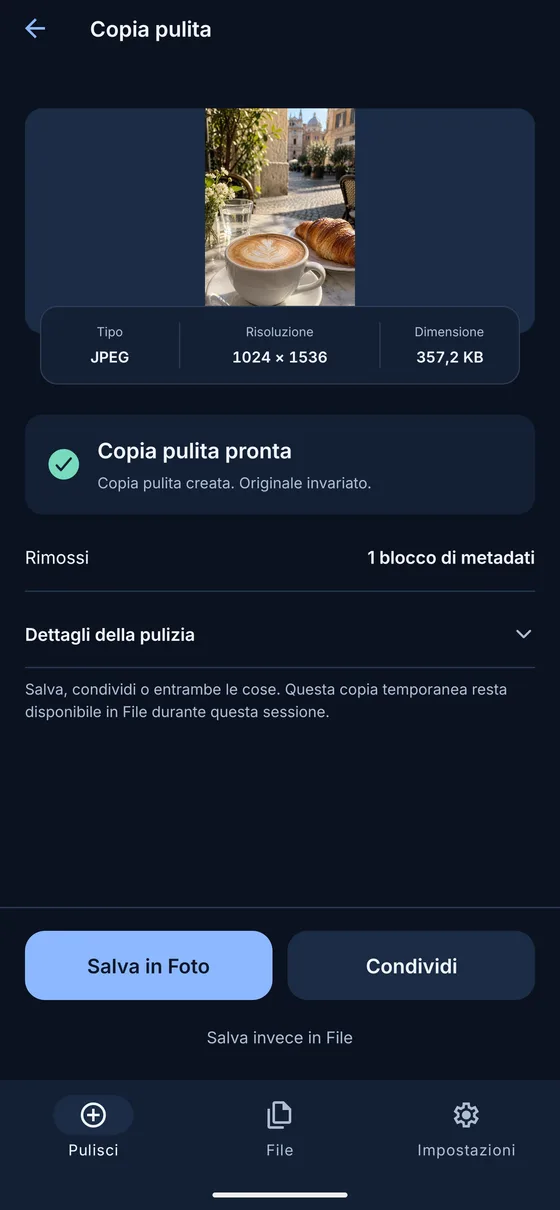
MetaQuiet rimuove i metadati descrittivi supportati nei blocchi EXIF, XMP, commenti e testo. L’immagine resta visibile, compresi volti, cartelli e altri indizi sul luogo dello scatto. Un record EXIF tecnico minimo conserva l’orientamento di visualizzazione.
Le foto non devono superare 50 MB. Per HEIC sono supportate solo immagini fisse; RAW e BigTIFF vengono rifiutati. Una foto JPEG con una parte in movimento perde quella parte. MetaQuiet rimuove i metadati supportati: non modifica le posizioni e non oscura l’immagine.
Domande frequenti
«Nessuna posizione» elimina tutti i metadati della foto?
No. Cambia la posizione dell’elemento nella libreria, ma possono restare dati della fotocamera e altri metadati. Un’esportazione dell’originale non modificato può ancora includere la posizione originale.
Posso togliere la posizione da tutte le foto insieme?
Foto permette di modificare la posizione di più elementi selezionati insieme. Controlla la selezione, perché la modifica riguarda quegli elementi. MetaQuiet pulisce un file alla volta.
Impostare Fotocamera su «Mai» elimina la posizione dalle vecchie foto?
No. Impedisce ai nuovi scatti di registrare la posizione. Devi rimuoverla separatamente dalle foto già presenti.
Si può ancora riconoscere dove è stata scattata una foto pulita?
Sì. La rimozione dei metadati di posizione non nasconde luoghi riconoscibili, cartelli, indirizzi o altri dettagli visibili nell’immagine.
MetaQuiet è su App Store per iPhone e iPad e su Google Play per Android.
Scarica MetaQuietQuesta guida in altre lingue: English, Deutsch, Español, Français, Português (Brasil), Türkçe, 日本語, 한국어