
Quita la ubicación en Fotos
- Abre la foto en Fotos.
- Desliza hacia arriba o toca el botón de información.
- Junto al mapa, toca «Ajustar» y elige «Sin ubicación».
Esto quita la ubicación asociada a ese elemento de tu fototeca. No elimina los datos de la cámara ni todos los demás metadatos.
Estos pasos corresponden a iOS 15 y versiones posteriores. Los menús pueden variar según el dispositivo y la versión.
Oculta la ubicación al compartir
Si quieres conservar la ubicación en tu fototeca y excluirla de la copia que envías, utiliza las opciones de compartir de Fotos.
- Selecciona la foto en Fotos y abre el menú Compartir.
- Toca «Opciones» en la parte superior.
- Desactiva «Ubicación» antes de compartir.
También encontrarás una opción para incluir todos los datos de la foto. El interruptor «Ubicación» controla la copia compartida; no quita la ubicación del elemento de tu fototeca ni garantiza que se eliminen otros metadatos. Revisa las opciones cada vez que compartas.
Evita que las nuevas fotos guarden ubicación
En los ajustes del iPhone, entra en la sección de privacidad y seguridad, abre los servicios de localización y busca el permiso de la cámara. Configúralo para que nunca pueda acceder a tu ubicación.
Esto impide que las nuevas fotos de la cámara registren una ubicación. No quita la ubicación de las fotos anteriores ni modifica las copias que ya hayas enviado.
Crea y revisa una copia con MetaQuiet
Usa MetaQuiet si también quieres inspeccionar y eliminar otros metadatos descriptivos compatibles, como los datos de la cámara. Los archivos se procesan en el dispositivo, sin cuenta ni subidas. En iPhone, la app requiere iOS 16.4 o posterior.
- Abre MetaQuiet y elige «Fotos y videos», o «Explorar Archivos» si tienes la foto guardada como archivo.
- Selecciona la foto y revisa los bloques compatibles y los campos legibles. En iPhone, la ubicación y los datos de la cámara aparecen cuando existen en la foto entregada por el selector.
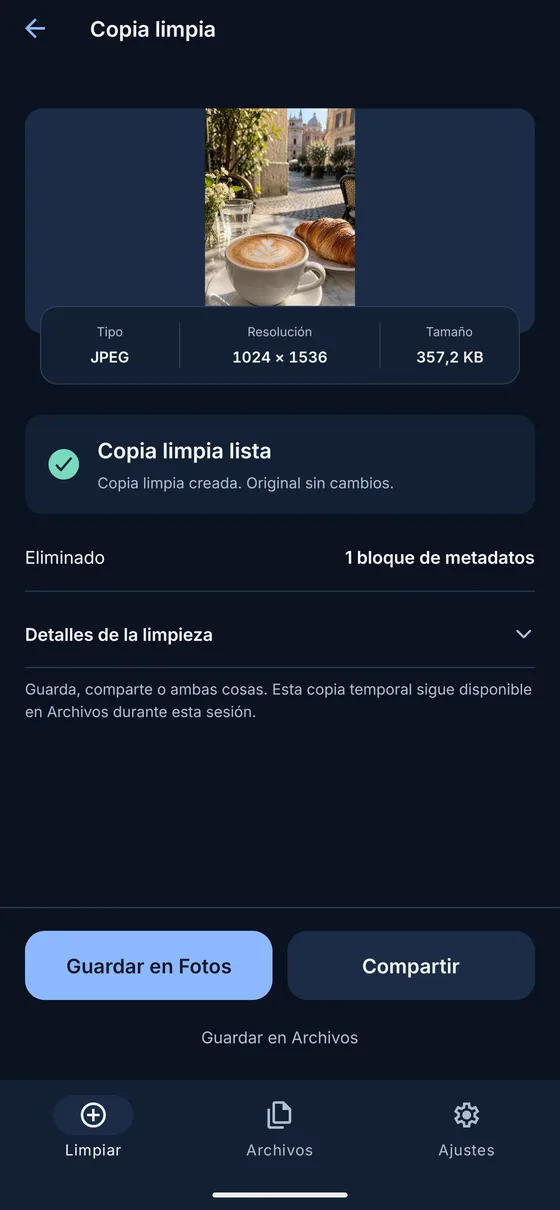
- Crea una copia limpia. MetaQuiet le asigna un nombre aleatorio y conserva el original sin cambios.
- Revisa el nuevo análisis en la pantalla de resultados, incluido lo eliminado y lo que permanece.
- Guarda la copia en la fototeca o en Archivos, o compártela desde esa pantalla. Comprueba que estás enviando la copia limpia.
Qué permanece y cuáles son los límites
MetaQuiet elimina los metadatos descriptivos EXIF, XMP, comentarios y bloques de texto compatibles. Conserva un registro EXIF técnico mínimo para mantener la orientación de la imagen.
La imagen visible permanece. Las caras, los letreros, las direcciones y otros detalles pueden revelar dónde se tomó la foto aunque ya no tenga coordenadas.
- Cada foto puede tener un tamaño máximo de 50 MB. La app procesa una a la vez, sin limpieza por lotes.
- HEIC solo se admite para imágenes fijas. RAW y BigTIFF se rechazan.
- Una foto JPEG con movimiento pierde la parte de movimiento al limpiarla.
- MetaQuiet no edita ubicaciones ni oculta contenido visible. Tampoco recorta, comprime o convierte archivos para ajustarlos al límite.
Preguntas frecuentes
¿«Sin ubicación» elimina todos los metadatos de la foto?
No. Quita la ubicación asociada al elemento de la fototeca, pero los datos de la cámara y otros metadatos pueden permanecer.
¿Desactivar «Ubicación» al compartir cambia la foto de mi fototeca?
No. Esa opción excluye la ubicación de la copia que compartes. La ubicación del elemento de la fototeca se conserva.
¿Impedir el acceso de la cámara a la ubicación corrige las fotos antiguas?
No. Evita que las fotos nuevas registren una ubicación. Debes quitar la ubicación de las fotos existentes por separado.
¿Todavía se puede reconocer dónde se tomó una foto limpia?
Sí. Quitar los metadatos de ubicación no oculta edificios reconocibles, letreros, direcciones ni otros detalles visibles.
MetaQuiet está en el App Store para iPhone y iPad y en Google Play para Android.
Obtener MetaQuietEsta guía en otros idiomas: English, Deutsch, Français, Italiano, Português (Brasil), Türkçe, 日本語, 한국어