
Eliminar metadatos de fotos en iPhone
- Ten la foto disponible en el dispositivo. Si quieres revisar el archivo de origen, obtén una exportación original de tu servicio de fotos.
- Abre MetaQuiet y elige «Fotos y videos» para usar el selector de fotos del sistema, o «Explorar Archivos» para seleccionar un archivo.
- Revisa los bloques de metadatos compatibles y los campos legibles encontrados. En iPhone, el selector entrega los metadatos de la foto, por lo que aparecen la ubicación y los datos de la cámara cuando existen.
- Crea una copia limpia. MetaQuiet elimina los metadatos compatibles, asigna un nombre aleatorio a la copia y vuelve a analizarla. El original no cambia.
- Comprueba qué se eliminó y qué permanece. Guarda la copia en la fototeca o en Archivos, o compártela desde la pantalla de resultados.
Eliminar metadatos de fotos en Android
- Ten la foto disponible en el teléfono. Usa una exportación original si esa es la versión que necesitas revisar.
- Abre MetaQuiet y selecciona la foto mediante «Fotos y videos» o «Explorar Archivos».
- Revisa los bloques compatibles y los campos legibles. Que no aparezca la ubicación de una foto de la cámara no significa que el original no la tenga.
- Crea una copia limpia. El archivo se procesa en el dispositivo, el original se conserva y la copia se analiza de nuevo.
- Revisa el resultado y guarda o comparte la copia. La copia limpia no contiene ubicación, independientemente del selector utilizado.
Android oculta la ubicación almacenada en las fotos de la cámara a las apps que no tienen acceso a esa información. Esto ocurre en ambos selectores y MetaQuiet no solicita ese acceso deliberadamente. El original puede conservar su ubicación. Las capturas de pantalla y los archivos recibidos suelen mostrar sus campos normalmente.
Si solo necesitas quitar la ubicación
En iPhone, abre la foto en Fotos, desliza hacia arriba o toca el botón de información. Junto al mapa, toca «Ajustar» y después «Sin ubicación». Para excluir la ubicación de una copia compartida, abre «Opciones» en la parte superior del menú Compartir y desactiva «Ubicación».
En Android, Google Photos permite editar o quitar la ubicación desde los detalles de la foto. Samsung Gallery también ofrece una opción de edición en los detalles. Lo que cambia dentro del archivo depende de la app y su versión, así que revisa el archivo exportado.
Los menús varían según el dispositivo y la versión. Estos controles de ubicación no eliminan todos los metadatos descriptivos: los datos de la cámara y las fechas pueden permanecer.
Qué se elimina y qué permanece
EXIF puede incluir datos de la cámara y el objetivo, ajustes de exposición, fechas y coordenadas GPS. Las fotos también pueden contener XMP, comentarios y bloques de texto. MetaQuiet elimina los metadatos descriptivos compatibles según el formato.
Un bloque de metadatos puede contener varios valores. Por eso, encontrar pocos bloques no significa necesariamente que haya poca información descriptiva. Revisa tanto los bloques como los campos legibles.
Borrar datos EXIF descriptivos no implica dejar el archivo sin ningún registro EXIF. Se conserva un registro técnico mínimo para mantener la orientación de la imagen al mostrarla. También se conserva la orientación de los archivos TIFF.
La imagen visible permanece: caras, letreros, reflejos y direcciones escritas siguen ahí. Una foto JPEG con movimiento pierde la parte de movimiento al limpiarla.
MetaQuiet elimina los metadatos compatibles; no sirve para editar fechas o ubicaciones ni para ocultar información visible en la imagen.
Comprueba el formato y el tamaño
- Los formatos de foto compatibles incluyen JPG, JPEG, PNG, WebP, GIF, HEIC, HEIF, AVIF y TIFF clásico. El alcance de la limpieza varía según el formato.
- HEIC, HEIF y AVIF se admiten como imágenes fijas. RAW y BigTIFF se rechazan. Cambiar la extensión no convierte el archivo.
- El límite es de 50 MB por foto. MetaQuiet procesa un archivo a la vez, sin limpieza por lotes.
- La app no recorta, comprime ni convierte archivos para ajustarlos al límite. Tampoco ofrece procesamiento remoto.
Los archivos se procesan en el dispositivo, sin subirlos y sin necesidad de una cuenta.
Revisa la copia que vas a compartir
- Lee el resultado del análisis automático de la copia, tanto lo eliminado como las notas sobre lo que permanece.
- Abre la copia limpia y comprueba su aspecto, su orientación y cualquier detalle visible que pueda identificarte.
- Guárdala y selecciónala mediante «Explorar Archivos» si quieres inspeccionarla otra vez. Si pasa por otra app, revisa también la versión final guardada o recibida.
- Comparte la copia limpia y comprueba que no hayas seleccionado de nuevo el original.
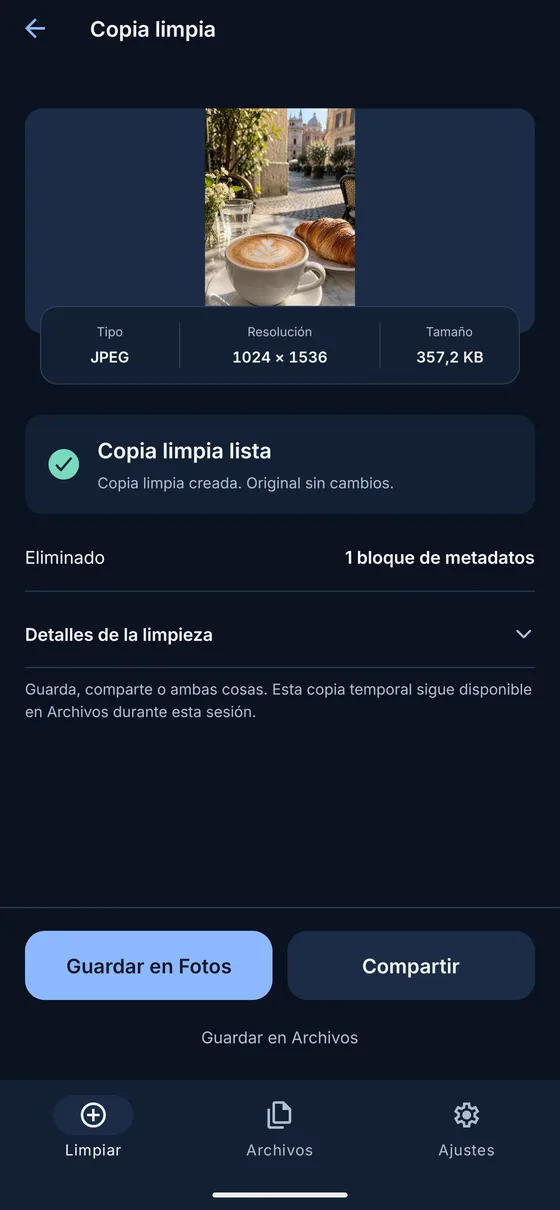
Una vista de campos legibles vacía no demuestra que no haya información privada. Revisa también el informe de bloques compatibles. En Android, ninguno de los dos selectores permite a MetaQuiet mostrar la ubicación almacenada en una foto de la cámara.
Preguntas frecuentes
¿Borrar datos EXIF cambia la imagen?
La imagen visible se conserva, junto con un registro técnico mínimo que mantiene su orientación. Una foto JPEG con movimiento pierde la parte de movimiento, así que revisa la copia antes de compartirla.
¿Por qué la foto limpia todavía contiene EXIF?
MetaQuiet conserva un registro EXIF técnico mínimo para mostrar la imagen con la orientación correcta. Los metadatos EXIF descriptivos compatibles se eliminan.
¿Puedo quitar los metadatos de un álbum completo?
MetaQuiet procesa una foto a la vez. Cada foto debe tener un tamaño máximo de 50 MB.
¿Desactivar la ubicación elimina todos los metadatos?
No. Los datos de la cámara, las fechas y otros metadatos descriptivos pueden seguir presentes.
MetaQuiet está en el App Store para iPhone y iPad y en Google Play para Android.
Obtener MetaQuietEsta guía en otros idiomas: English, Deutsch, Français, Italiano, Português (Brasil), Türkçe, 日本語, 한국어