
Supprimer les métadonnées d’une photo sur iPhone
- Rendez la photo disponible sur votre appareil. Pour inspecter le fichier source, récupérez un export original auprès du service qui conserve vos photos.
- Dans MetaQuiet, choisissez « Photos & vidéos » pour ouvrir le sélecteur de photos du système, ou « Parcourir Fichiers » pour ouvrir le sélecteur de fichiers.
- Consultez les blocs de métadonnées pris en charge et les champs lisibles détectés. Sur iPhone, le sélecteur transmet les métadonnées : la localisation et les informations de l’appareil photo apparaissent lorsqu’elles sont présentes.
- Créez une copie nettoyée. MetaQuiet retire les métadonnées prises en charge, attribue un nom aléatoire à la copie et l’analyse à nouveau. L’original reste inchangé.
- Lisez le résultat pour voir ce qui a été supprimé et ce qui reste. Enregistrez la copie dans la photothèque ou dans Fichiers, ou partagez-la depuis cet écran.
Supprimer les métadonnées d’une photo sur Android
- Rendez la photo disponible sur votre téléphone. Utilisez un export original si vous souhaitez inspecter cette version.
- Dans MetaQuiet, sélectionnez la photo avec « Photos & vidéos » ou « Parcourir Fichiers ».
- Consultez les blocs pris en charge et les champs lisibles. L’absence de localisation affichée pour une photo prise avec l’appareil ne prouve pas que l’original n’en contient pas.
- Créez une copie nettoyée. Le traitement se fait sur votre appareil, l’original reste intact et la copie est analysée à nouveau.
- Vérifiez le résultat, puis enregistrez ou partagez la copie. Celle-ci ne contient pas de localisation, quel que soit le sélecteur utilisé.
Android masque la localisation enregistrée dans les photos de l’appareil aux applications sans autorisation d’accès à la localisation des médias, dans les deux sélecteurs. MetaQuiet ne demande volontairement pas cette autorisation. L’original peut donc encore contenir sa position. Les captures d’écran et les fichiers reçus affichent généralement leurs champs normalement, y compris la localisation lorsqu’elle est présente et accessible.
Si vous souhaitez seulement retirer la localisation
Sur iPhone, ouvrez la photo dans Photos, balayez vers le haut ou touchez le bouton d’informations. Dans la fiche d’informations, touchez « Ajuster » à côté de la carte, puis « Aucun lieu ». Pour masquer la localisation dans une copie partagée, ouvrez « Options » en haut de la feuille de partage et désactivez « Lieu ».
Sur Android, Google Photos permet de modifier ou de supprimer la localisation dans les détails de la photo. Samsung Gallery propose aussi une option de modification dans les détails. L’effet sur le fichier enregistré varie selon l’application et sa version : inspectez le fichier exporté pour vérifier le résultat.
Les menus varient selon l’appareil et la version. Ces réglages concernent la localisation ; les dates et les informations de l’appareil photo peuvent rester.
Ce qui est supprimé et ce qui reste
Les données EXIF peuvent contenir le modèle de l’appareil, l’objectif, les réglages d’exposition, les dates et les coordonnées GPS. Une photo peut aussi contenir du XMP, des commentaires et des blocs de texte. MetaQuiet supprime les données descriptives prises en charge selon le format.
Un bloc et un champ lisible ne désignent pas la même chose. Un seul bloc EXIF peut regrouper plusieurs valeurs. Un petit nombre de blocs ne signifie donc pas forcément que le fichier contient peu d’informations.
Effacer les données EXIF d’une photo ne signifie pas nécessairement supprimer toute trace d’EXIF. Un enregistrement technique minimal reste pour préserver l’orientation à l’affichage, notamment la rotation ou l’effet miroir. L’orientation des fichiers TIFF est également conservée.
L’image visible reste intacte. Les visages, panneaux, reflets et adresses sur des colis restent visibles. Une photo animée au format JPEG perd sa partie animée lors du nettoyage.
MetaQuiet retire les métadonnées prises en charge. L’application ne sert pas à modifier une date ou un lieu.
Vérifier le format et la taille
- Formats photo pris en charge : JPG, JPEG, PNG, WebP, GIF, HEIC, HEIF, AVIF et TIFF classique. Les données supprimées dépendent du format.
- La prise en charge de HEIC, HEIF et AVIF concerne les images fixes. RAW et BigTIFF sont refusés. Renommer l’extension ne convertit pas le fichier.
- Chaque photo doit faire au maximum 50 Mo. MetaQuiet traite un fichier à la fois, sans nettoyage par lot.
- L’application ne réduit pas, ne compresse pas et ne convertit pas les fichiers pour respecter la limite. Aucun traitement distant ne prend le relais.
Le traitement reste sur votre appareil, sans envoi de fichiers ni compte à créer.
Vérifier la copie avant de la partager
- Lisez le résultat de la nouvelle analyse automatique, avec les suppressions effectuées et les éléments conservés.
- Ouvrez la copie et vérifiez son apparence, son orientation et les détails visibles qui pourraient vous identifier.
- Enregistrez-la, puis sélectionnez ce fichier avec « Parcourir Fichiers » pour l’inspecter à nouveau. Si une autre application intervient, vérifiez la version finale enregistrée ou reçue.
- Partagez la copie nettoyée en veillant à ne pas sélectionner de nouveau l’original.
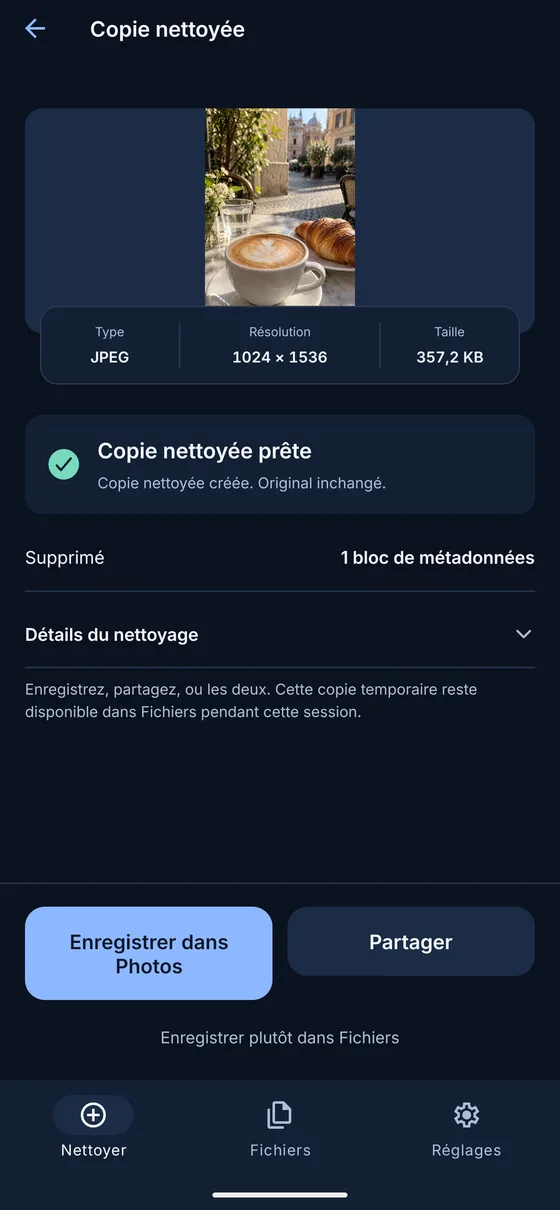
Un aperçu sans champ lisible ne suffit pas à vérifier la confidentialité. Consultez aussi le rapport des blocs pris en charge. Sur Android, aucun des deux sélecteurs ne permet à MetaQuiet de révéler la localisation enregistrée dans une photo de l’appareil.
Questions fréquentes
Supprimer les données EXIF modifie-t-il l’image ?
L’image visible est conservée, avec un enregistrement technique minimal pour préserver son orientation. Une photo animée au format JPEG perd toutefois sa partie animée : vérifiez la copie avant de la partager.
Pourquoi la copie contient-elle encore de l’EXIF ?
MetaQuiet conserve un enregistrement EXIF technique minimal pour l’orientation à l’affichage. Les données EXIF descriptives prises en charge sont supprimées.
Puis-je nettoyer un album entier en une seule fois ?
Non. MetaQuiet traite une photo à la fois, avec une limite de 50 Mo par photo.
Retirer la localisation suffit-il à supprimer les métadonnées ?
Non. Cela concerne uniquement la localisation. Les informations de l’appareil photo, les dates et d’autres données descriptives peuvent rester.
MetaQuiet est sur l’App Store pour iPhone et iPad et sur Google Play pour Android.
Obtenir MetaQuietCe guide dans d’autres langues : English, Deutsch, Español, Italiano, Português (Brasil), Türkçe, 日本語, 한국어