
아이폰 사진 메타데이터 삭제하기
- 사진을 기기에 준비해요. 원본 파일을 검사하려면 사진을 보관한 서비스에서 원본으로 내보낸 파일을 준비해요.
- MetaQuiet에서 ‘사진 및 동영상’으로 시스템 사진 선택기를 열거나, ‘파일 둘러보기’로 시스템 파일 선택기를 열어요.
- 발견된 지원 메타데이터 블록과 읽을 수 있는 항목을 확인해요. iPhone에서는 선택기가 전달한 사진에 위치나 카메라 정보가 있으면 표시돼요.
- 정리된 사본을 만들어요. 지원되는 메타데이터를 제거한 사본에 무작위 파일 이름을 붙이고 다시 검사해요. 원본은 바뀌지 않아요.
- 결과 화면에서 지워진 정보와 남는 정보를 확인해요. 사본을 사진 보관함이나 파일에 저장하거나, 결과 화면에서 공유해요.
갤럭시와 안드로이드에서 사본 만들기
- 검사할 사진을 휴대폰에 준비해요. 원본을 확인하려면 원본으로 내보낸 파일을 사용해요.
- MetaQuiet에서 ‘사진 및 동영상’ 또는 ‘파일 둘러보기’로 사진을 선택해요.
- 지원 메타데이터 블록과 읽을 수 있는 항목을 확인해요. 카메라로 찍은 사진에 위치가 표시되지 않아도 원본에 위치가 없다는 뜻은 아니에요.
- 정리된 사본을 만들어요. 처리는 기기 안에서 이루어지고, 원본은 유지되며 사본은 다시 검사돼요.
- 결과를 확인한 뒤 별도 사본을 저장하거나 공유해요. 어느 선택기를 사용하든 정리된 사본에는 위치정보가 없어요.
Android는 미디어 위치정보 접근 권한이 없는 앱에 카메라 사진의 저장된 위치를 숨겨요. ‘사진 및 동영상’과 ‘파일 둘러보기’ 모두 같아요. MetaQuiet은 이 권한을 의도적으로 요청하지 않으므로 해당 위치를 표시할 수 없어요. 휴대폰의 원본에는 위치가 남아 있을 수 있어요. 스크린샷이나 다른 사람에게 받은 파일은 보통 읽을 수 있는 항목이 정상적으로 표시돼요.
위치만 지우려면 기본 기능을 사용해요
아이폰에서는 사진 앱에서 사진을 열고 위로 쓸어 올리거나 정보 버튼을 눌러요. 정보 패널의 지도 옆 ‘조절’에서 ‘위치 없음’을 선택해요. 공유할 사본에서만 위치를 빼려면 공유 시트 상단 ‘옵션’에서 ‘위치’ 스위치를 꺼요.
안드로이드에서는 Google 포토의 사진 세부정보에서 위치를 수정하거나 삭제할 수 있어요. 갤럭시 갤러리의 상세정보에도 위치 편집 옵션이 있어요. 저장된 파일에 반영되는 방식은 앱과 버전에 따라 달라서 내보낸 파일을 확인해야 해요.
메뉴는 기기와 버전에 따라 달라요. 위치를 지우는 기능만으로 카메라 정보나 촬영 날짜 같은 다른 메타데이터까지 없어지지는 않아요.
EXIF 삭제 후에도 남는 정보가 있어요
EXIF에는 카메라와 렌즈 정보, 노출 설정, 촬영 날짜, GPS 좌표 등이 들어갈 수 있어요. 사진에는 XMP, 주석, 텍스트 블록도 있을 수 있어요. MetaQuiet은 파일 형식에 따라 지원되는 설명 메타데이터를 제거해요.
메타데이터 블록 수와 읽을 수 있는 항목 수는 달라요. EXIF 블록 하나에도 여러 값이 들어갈 수 있으므로 블록 수가 적다고 정보가 적은 것은 아니에요.
사진의 회전이나 좌우 반전 등 표시 방향을 유지하는 최소한의 기술용 EXIF 기록은 남아요. TIFF의 표시 방향도 유지해요. 설명용 EXIF를 지워도 EXIF 기록 자체가 전혀 없는 파일이 되는 것은 아니에요.
눈에 보이는 사진은 그대로예요. 얼굴, 도로 표지판, 반사된 모습, 택배 상자의 주소도 남아요. 다만 JPEG 모션 사진은 정리하면 움직이는 부분이 없어져요.
지원되는 메타데이터는 함께 제거해요. 날짜나 위치를 수정하거나 카메라 이름을 바꾸는 기능은 없고, 지원 항목 중 일부만 골라 남길 수도 없어요.
사진 형식과 50MB 제한을 확인해요
- JPG, JPEG, PNG, WebP, GIF, HEIC, HEIF, AVIF, 일반 TIFF를 지원해요. 제거 범위는 형식마다 달라요.
- HEIC, HEIF, AVIF는 정지 이미지만 지원해요. RAW와 BigTIFF는 처리할 수 없어요. 확장자만 바꿔도 파일 형식이 변환되지는 않아요.
- 사진은 파일당 50MB 이하여야 해요. 한 번에 한 파일만 처리하며 일괄 정리는 지원하지 않아요.
- 용량을 맞추기 위한 자르기, 압축, 형식 변환은 하지 않아요. 서버로 보내 대신 처리하는 기능도 없어요.
파일은 기기에서 처리해요. 업로드하지 않고 계정도 필요하지 않아요.
실제로 공유할 사본을 확인해요
- 자동 재검사가 끝나면 결과 화면에서 제거 내역과 남는 정보 안내를 함께 읽어요.
- 사본을 열어 표시 방향과 사진 속 식별 가능한 내용을 확인해요.
- 저장한 사본을 ‘파일 둘러보기’에서 다시 선택해 검사해요. 다른 앱을 거쳤다면 최종 저장본이나 받은 파일도 확인해요.
- 공유할 때 원본을 다시 고르지 않도록 정리된 사본을 선택해요.
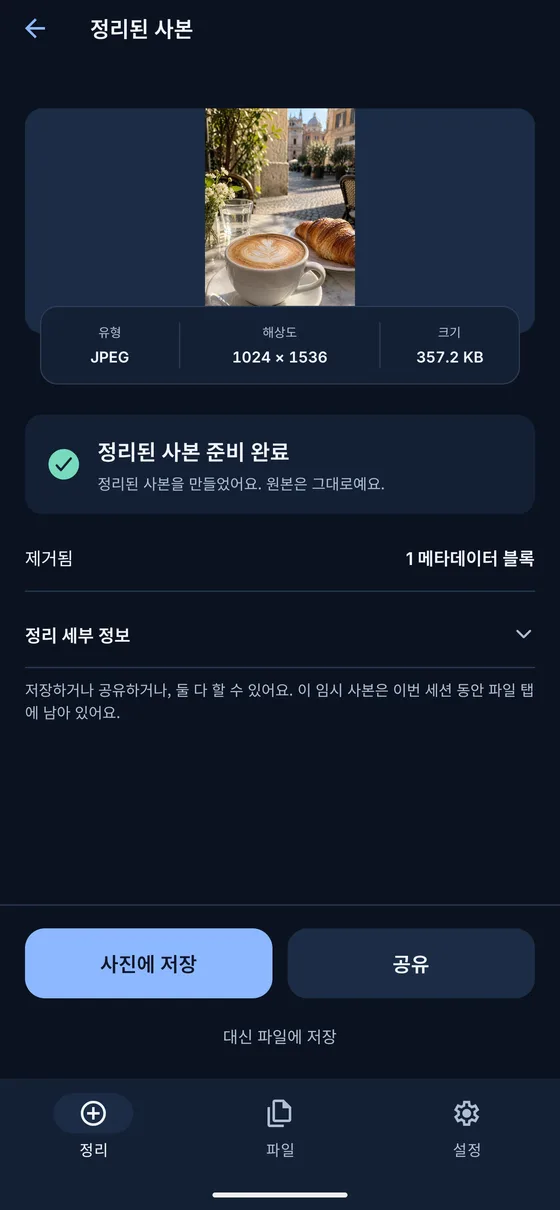
읽을 수 있는 항목이 비어 있다고 개인정보가 모두 사라졌다는 뜻은 아니에요. 지원 메타데이터 블록 보고서도 확인해요. Android에서는 어느 선택기로 검사해도 카메라 사진에 저장된 위치가 숨겨진다는 점을 기억해요.
자주 묻는 질문
EXIF를 삭제하면 사진 모습도 바뀌나요?
눈에 보이는 사진은 유지하고, 표시 방향을 위한 최소한의 기술용 기록도 남겨요. JPEG 모션 사진은 움직이는 부분이 없어지므로 공유 전에 사본을 확인해요.
정리한 사진에 EXIF가 남아 있는 이유는 뭔가요?
표시 방향을 유지하는 최소한의 기술용 EXIF 기록을 남기기 때문이에요. 지원되는 설명용 EXIF는 제거해요.
앨범 전체를 한 번에 정리할 수 있나요?
아니요. MetaQuiet은 한 번에 한 파일만 처리해요. 사진은 각각 50MB 이하여야 해요.
위치를 끄면 사진 메타데이터가 모두 삭제되나요?
아니요. 위치만 다루는 기능이라 카메라 정보, 날짜 등 다른 설명 메타데이터는 남을 수 있어요.
MetaQuiet은 iPhone과 iPad용은 App Store에서, Android용은 Google Play에서 받을 수 있어요.
MetaQuiet 받기다른 언어로 된 이 가이드: English, Deutsch, Español, Français, Italiano, Português (Brasil), Türkçe, 日本語