
Standort in der Fotos-App löschen
- Öffne das Foto in der Fotos-App.
- Wische nach oben oder tippe auf die Infotaste.
- Tippe neben der Karte auf „Anpassen“ und anschließend auf „Kein Standort“.
Damit änderst du den Standort dieses Fotos in deiner Mediathek. Andere Kameradaten bleiben erhalten. Wenn du das unbearbeitete Original exportierst, kann es weiterhin die ursprünglichen Metadaten enthalten.
Diese Schritte gelten ab iOS 15. Menüs können je nach Gerät und Version anders aussehen.
Ein iPhone-Foto ohne Standort teilen
Wenn der Standort in deiner Mediathek bleiben soll, kannst du ihn nur für die geteilte Kopie ausschalten.
- Wähle das Foto in der Fotos-App und öffne das Teilen-Menü.
- Tippe oben auf „Optionen“.
- Schalte „Standort“ aus, bevor du das Foto teilst. Dort findest du auch eine Option für alle Fotodaten.
Der Schalter gilt für die Kopie, die du gerade teilst. Er entfernt weder den Standort aus dem Original in deiner Mediathek noch automatisch andere Metadaten. Prüfe die Optionen beim nächsten Teilen erneut.
Standort für neue Kameraaufnahmen deaktivieren
Öffne Einstellungen > Datenschutz & Sicherheit > Ortungsdienste > Kamera und wähle „Nie“. Neue Kameraaufnahmen speichern dann keinen Standort mehr.
Bereits vorhandene Fotos ändern sich dadurch nicht. Ihre Standorte musst du gesondert entfernen.
Standort aus mehreren oder allen Fotos entfernen
In der Fotos-App kannst du mehrere Fotos auswählen und ihren Standort gemeinsam anpassen. Markiere die gewünschten Bilder, öffne die Funktion zum Anpassen des Standorts und wähle „Kein Standort“. Wo du diese Funktion findest, hängt von der Version ab.
Wenn du den Standort aus allen iPhone-Fotos entfernen möchtest, prüfe deine Auswahl: Die Änderung gilt nur für die markierten Bilder. Sie betrifft weder bereits verschickte Kopien noch die Standortaufzeichnung künftiger Aufnahmen.
MetaQuiet verarbeitet jeweils eine Datei und bietet keine Stapelverarbeitung.
Eine separate Kopie mit MetaQuiet bereinigen
Mit MetaQuiet kannst du zusätzlich unterstützte beschreibende Metadaten wie Kamerafelder ansehen und entfernen. Die Verarbeitung läuft auf dem Gerät, ohne Konto und ohne Upload. Auf dem iPhone benötigt die App iOS 16.4 oder neuer.
- Öffne MetaQuiet und wähle „Fotos und Videos“. Für ein Foto in der Dateien-App wählst du „Dateien durchsuchen“.
- Wähle ein Foto und prüfe die gefundenen unterstützten Metadatenblöcke und lesbaren Felder. Auf dem iPhone erscheinen Standort und Kameradaten, sofern sie im übergebenen Foto vorhanden sind.
- Bereinige das Foto. MetaQuiet erstellt eine separate Kopie mit zufälligem Dateinamen. Das Original bleibt unverändert.
- Prüfe auf der Ergebnisseite die erneute Untersuchung der Kopie: Dort steht, was entfernt wurde und was bleibt. Speichere die Kopie in der Fotomediathek oder in Dateien, oder teile sie direkt von dort.
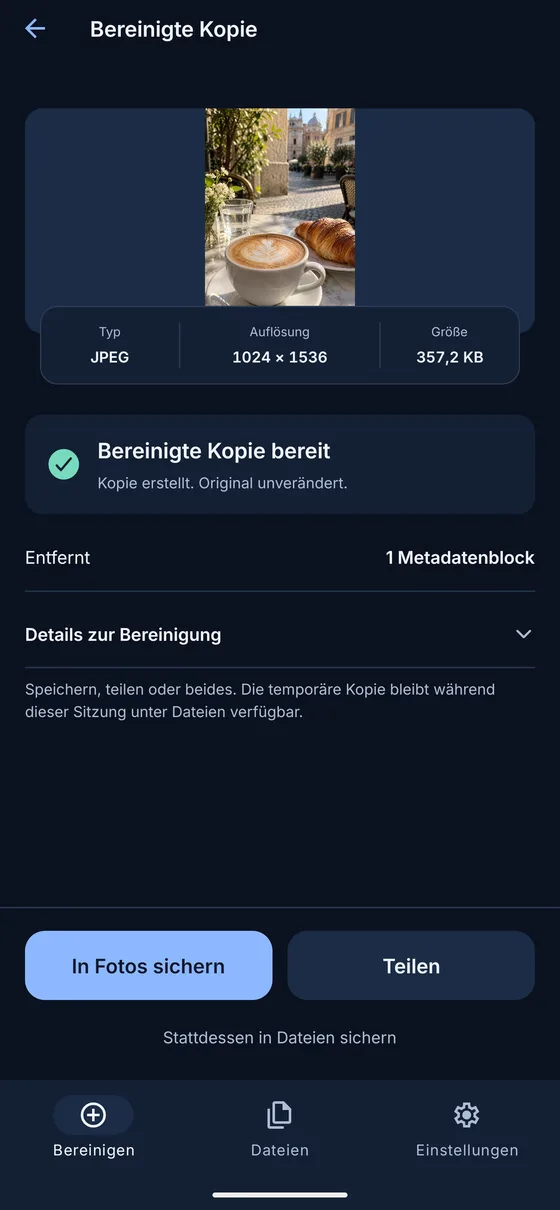
MetaQuiet entfernt unterstützte beschreibende EXIF-Daten, XMP, Kommentare und Textblöcke. Das sichtbare Bild bleibt erhalten, einschließlich Gesichtern, Straßenschildern und anderen Hinweisen auf den Aufnahmeort. Ein minimaler technischer EXIF-Eintrag erhält die Bildausrichtung.
Fotos dürfen höchstens 50 MB groß sein. HEIC wird nur für Standbilder unterstützt; RAW und BigTIFF werden abgelehnt. Bei einem JPEG-Bewegungsfoto entfällt der Bewegungsteil. MetaQuiet entfernt unterstützte Metadaten, bearbeitet aber keine Standorte und macht keine Bildinhalte unkenntlich.
Häufige Fragen
Entfernt „Kein Standort“ alle Metadaten eines iPhone-Fotos?
Nein. Die Funktion ändert den Standort des Fotos in der Mediathek; Kamerafelder und andere Metadaten können bleiben. Ein Export des unbearbeiteten Originals kann weiterhin den ursprünglichen Standort enthalten.
Kann ich den Standort aus allen iPhone-Fotos gleichzeitig entfernen?
Die Fotos-App kann den Standort mehrerer ausgewählter Bilder gemeinsam anpassen. Prüfe, welche Fotos markiert sind, denn nur diese werden geändert. MetaQuiet bereinigt jeweils eine Datei.
Entfernt die Kameraeinstellung „Nie“ Standorte aus älteren Fotos?
Nein. Sie verhindert die Standortaufzeichnung bei neuen Kameraaufnahmen. Vorhandene Fotos musst du gesondert bearbeiten.
Kann jemand den Aufnahmeort trotzdem erkennen?
Ja. Sehenswürdigkeiten, Schilder, Adressen und andere sichtbare Hinweise bleiben im Bild. Das Entfernen von Standortdaten macht diese Inhalte nicht unkenntlich.
MetaQuiet gibt es im App Store für iPhone und iPad und auf Google Play für Android.
MetaQuiet holenDiese Anleitung in anderen Sprachen: English, Español, Français, Italiano, Português (Brasil), Türkçe, 日本語, 한국어