
Consulter les informations dans votre galerie
- Ouvrez la photo dans Google Photos ou Galerie Samsung.
- Dans Google Photos, ouvrez les détails de la photo pour consulter les informations disponibles et la carte lorsqu’une position existe.
- Dans Galerie Samsung, ouvrez « Détails » et cherchez les informations de localisation.
- Si vous souhaitez vérifier le fichier exporté avant de le partager, inspectez aussi ce fichier précis.
Les menus et les informations disponibles diffèrent selon l’appareil et la version. La galerie et le fichier qu’elle transmet à une autre application peuvent présenter des informations différentes.
Voir les données EXIF dans MetaQuiet
- Rendez la photo disponible sur votre téléphone. Utilisez un export de l’original si vous souhaitez examiner le fichier source plutôt qu’une copie modifiée ou partagée.
- Ouvrez MetaQuiet et choisissez « Photos & vidéos » pour le sélecteur de photos du système, ou « Parcourir Fichiers » pour le sélecteur de fichiers.
- Consultez les blocs de métadonnées pris en charge et les champs lisibles détectés dans le fichier.
- Lisez les indications sur ce que le nettoyage retire et conserve. Un enregistrement EXIF technique minimal reste présent pour préserver l’orientation d’affichage.
- Arrêtez-vous à l’inspection si vous souhaitez seulement consulter les données. La création d’une copie nettoyée est une action distincte.
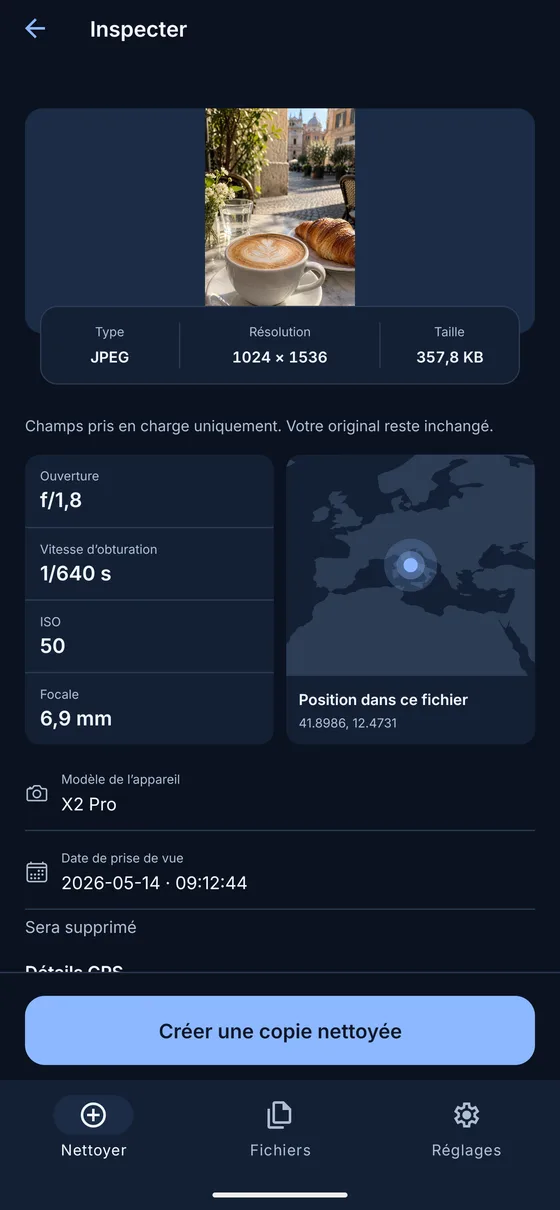
L’inspection se déroule sur votre appareil, sans envoi de fichiers ni compte. Elle ne modifie pas l’original.
Comprendre l’absence de position
Android masque la position enregistrée dans les photos prises avec l’appareil aux applications qui n’ont pas l’autorisation d’accéder à la localisation des médias. Cette restriction s’applique à « Photos & vidéos » et à « Parcourir Fichiers ». MetaQuiet ne demande volontairement pas cette autorisation : changer de sélecteur ne révèle donc pas la position.
Google Photos ou Galerie Samsung peuvent afficher où une photo a été prise alors que MetaQuiet n’affiche aucune position. La vue de la galerie et les données transmises par Android à MetaQuiet diffèrent. L’original sur votre téléphone peut toujours contenir une localisation.
Les captures d’écran et les fichiers reçus d’autres personnes affichent généralement leurs champs normalement. Une position peut apparaître si elle est présente et accessible dans ces fichiers, mais ils ne contiennent pas nécessairement de coordonnées.
Si vous créez une copie nettoyée dans MetaQuiet, elle ne contient aucune position, quel que soit le sélecteur utilisé. L’original reste inchangé et peut toujours en contenir une.
Distinguer les champs et les blocs
Les métadonnées d’une photo peuvent décrire l’appareil, les réglages d’exposition, les dates ou la position. Les champs visibles dépendent du contenu du fichier et de ce que MetaQuiet sait lire.
Lisez le libellé de chaque date : toutes ne correspondent pas au moment de la prise de vue. Il peut s’agir d’une date de capture, de création ou de modification. Ces valeurs peuvent avoir été modifiées ou reprises d’une autre version.
Un bloc de métadonnées regroupe des informations. Un bloc EXIF peut contenir plusieurs champs. Un bloc peut être détecté sans que toutes ses valeurs soient disponibles dans l’aperçu lisible.
Un aperçu sans champ lisible n’équivaut pas à un rapport ne détectant aucun bloc supprimable pris en charge. Aucun de ces résultats ne prouve l’identité du photographe ou l’historique de l’image. L’inspection décrit le fichier sélectionné.
Vérifier les limites et choisir la suite
Les photos sont limitées à 50 Mo et traitées une par une. HEIC, HEIF et AVIF sont pris en charge pour les images fixes uniquement, et TIFF pour sa variante classique. RAW et BigTIFF sont refusés. L’extension ne garantit pas la compatibilité ; la renommer ne convertit pas le fichier.
Pour retirer les champs descriptifs pris en charge, créez une copie nettoyée. MetaQuiet lui donne un nom aléatoire, l’analyse à nouveau et indique les suppressions ainsi que les éléments conservés. Vous pouvez l’enregistrer ou la partager depuis l’écran de résultat.
L’image visible reste présente, avec les visages, panneaux et autres détails identifiants. Un enregistrement EXIF technique minimal conserve l’orientation. Une photo JPEG animée perd sa partie animée.
Pour un dernier contrôle, inspectez la copie réellement enregistrée ou reçue. La restriction Android sur la position des photos prises avec l’appareil s’applique toujours : l’absence de position dans cette inspection ne prouve pas que l’original n’en contient pas.
Questions fréquentes
Pourquoi Galerie Samsung affiche-t-elle une position, mais pas MetaQuiet ?
Android masque la position des photos prises avec l’appareil aux applications sans accès à la localisation des médias, que MetaQuiet ne demande volontairement pas. Les deux sélecteurs sont concernés et l’original peut toujours contenir cette position.
Faut-il supprimer les métadonnées pour voir les EXIF sur Android ?
Non. Vous pouvez inspecter les champs pris en charge dans MetaQuiet puis quitter sans créer de copie nettoyée.
MetaQuiet peut-il modifier la date de prise de vue ?
Non. L’application inspecte les métadonnées prises en charge et peut les retirer d’une copie séparée, mais elle ne modifie pas les dates ni les positions.
Pourquoi deux copies d’une photo ont-elles des métadonnées différentes ?
Un éditeur, un service photo ou un outil de partage peut fournir une version différente de l’image. Inspectez le fichier que vous comptez partager plutôt que de supposer qu’il contient les mêmes champs que l’original.
MetaQuiet est sur l’App Store pour iPhone et iPad et sur Google Play pour Android.
Obtenir MetaQuietCe guide dans d’autres langues : English, Deutsch, Español, Italiano, Português (Brasil), Türkçe, 日本語, 한국어