
Controlla i dettagli nella galleria
- Apri la foto in Google Foto o Galleria Samsung.
- In Google Foto, apri i dettagli della foto e cerca le informazioni disponibili e l’eventuale mappa del luogo.
- In Galleria Samsung, apri «Dettagli» e cerca le informazioni sulla posizione.
- Se devi verificare un file esportato prima di condividerlo, controlla anche quel file specifico.
I menu e le informazioni disponibili cambiano secondo il dispositivo e la versione. La galleria e il file che fornisce a un’altra app possono mostrare dati diversi.
Esamina il file con MetaQuiet
- Rendi disponibile la foto sul telefono. Usa un’esportazione dell’originale se vuoi controllare il file di partenza anziché una copia modificata o condivisa.
- Apri MetaQuiet e scegli «Foto e video» per il selettore foto di sistema oppure «Sfoglia File» per il selettore file di sistema.
- Leggi i blocchi di metadati supportati e i campi leggibili trovati nel file selezionato.
- Controlla le note su ciò che la pulizia rimuove e ciò che resta. Un record tecnico minimo conserva l’orientamento per visualizzare correttamente la foto.
- Se vuoi solo vedere i dati, fermati dopo l’analisi. Creare una copia pulita è un’azione separata.
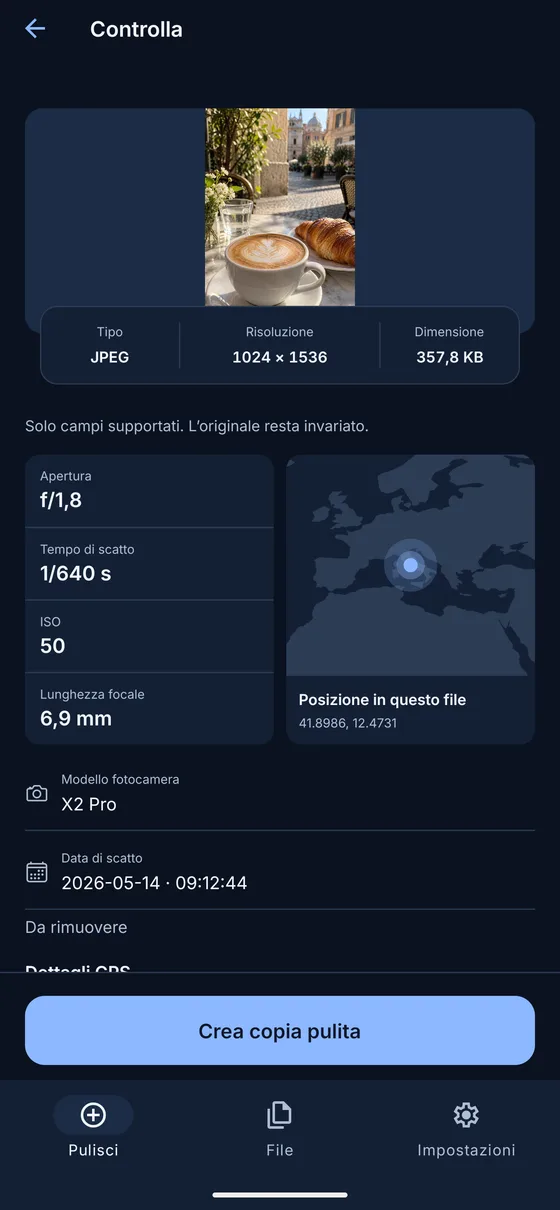
L’analisi avviene sul dispositivo, senza caricamenti e senza account. Non modifica l’originale.
Perché manca la posizione di una foto
Android nasconde la posizione memorizzata nelle foto della fotocamera alle app prive dell’accesso alla posizione dei contenuti multimediali. Vale sia per «Foto e video» sia per «Sfoglia File». MetaQuiet sceglie di non richiedere questo accesso: cambiare selettore non rende visibile la posizione.
Per vedere dove è stata scattata una foto su Android, Google Foto o Galleria Samsung possono mostrare un luogo che MetaQuiet non vede. Le informazioni della galleria e i metadati resi disponibili a MetaQuiet sono diversi. L’originale sul telefono potrebbe ancora contenere la posizione.
Gli screenshot e i file ricevuti da altre persone di solito mostrano normalmente i propri campi. La posizione può comparire se è presente e accessibile in quei file, ma non è detto che uno screenshot o una foto ricevuta contengano coordinate.
Se crei una copia pulita in MetaQuiet, quella copia non contiene posizione, qualunque selettore tu abbia usato. L’originale resta invariato e potrebbe conservarla.
Distingui i campi dai blocchi di metadati
I metadati di una foto possono descrivere fotocamera, impostazioni di esposizione, date e posizione. I campi leggibili dipendono dal contenuto del file selezionato e da ciò che MetaQuiet supporta nella lettura.
Leggi l’etichetta di ogni data: non tutte indicano il momento dello scatto. Possono riferirsi ad acquisizione, creazione o modifica; i valori possono essere stati modificati o conservati da una versione precedente.
Un blocco di metadati contiene informazioni. Un solo blocco EXIF può racchiudere diversi campi. MetaQuiet può rilevare un blocco anche quando i singoli valori non sono disponibili nell’anteprima leggibile.
Un’anteprima dei campi vuota è diversa da un risultato che non rileva blocchi rimovibili supportati. Nessuno dei due dimostra chi abbia scattato la foto o ne certifica la storia. L’analisi descrive il file selezionato, non tutte le versioni precedenti.
Controlla i limiti e scegli se creare una copia
Le foto hanno un limite di 50 MB e vengono gestite una alla volta. HEIC, HEIF e AVIF sono supportati per immagini statiche; TIFF è supportato nella variante classica. RAW e BigTIFF vengono rifiutati. L’estensione da sola non garantisce la compatibilità e cambiarla non converte il file.
Se vuoi rimuovere i campi descrittivi supportati, crea una copia pulita separata. MetaQuiet le assegna un nome casuale, la analizza di nuovo e mostra cosa è stato rimosso e cosa resta. Puoi salvarla o condividerla dalla schermata del risultato.
L’immagine visibile resta, compresi volti, cartelli e altri dettagli identificativi. Resta anche un record tecnico minimo per l’orientamento. Una foto animata JPEG perde la parte in movimento.
Come controllo finale, esamina la copia effettivamente salvata o ricevuta. La limitazione di Android sulla posizione delle foto della fotocamera continua a valere: una posizione assente nell’analisi non dimostra che manchi anche nell’originale.
Domande frequenti
Perché Galleria Samsung mostra un luogo e MetaQuiet no?
Android nasconde la posizione delle foto della fotocamera alle app prive dell’apposito accesso, che MetaQuiet sceglie di non richiedere. Succede con entrambi i selettori e l’originale potrebbe ancora contenere la posizione.
Devo rimuovere i metadati per vedere gli EXIF su Android?
No. Puoi esaminare i campi supportati in MetaQuiet e uscire senza creare una copia pulita.
MetaQuiet può cambiare la data dello scatto?
No. Può esaminare i metadati supportati e rimuoverli da una copia separata, ma non modifica singole date o posizioni.
Perché due copie della stessa foto mostrano metadati diversi?
Gli editor, i servizi fotografici e le app di condivisione possono fornire versioni diverse dell’immagine. Controlla il file preciso che vuoi condividere, senza presumere che abbia gli stessi campi dell’originale.
MetaQuiet è su App Store per iPhone e iPad e su Google Play per Android.
Scarica MetaQuietQuesta guida in altre lingue: English, Deutsch, Español, Français, Português (Brasil), Türkçe, 日本語, 한국어