
Abra o painel de informações da foto
- Abra uma foto no app Fotos.
- Deslize para cima ou toque no botão de informações.
- Confira câmera, lente, exposição e tamanho do arquivo. Para ver onde a foto foi tirada, procure o mapa, exibido quando há uma localização.
O painel de informações está disponível no iOS 15 e posteriores. Os menus diferem conforme o dispositivo e a versão.
Entenda o que os dados EXIF mostram
Metadados são informações armazenadas junto da imagem, como câmera, configurações de captura, datas e localização. Eles são separados dos detalhes visíveis na foto.
O app Fotos mostra um resumo legível, não uma lista completa de todos os campos EXIF ou blocos do arquivo. Um campo ausente nesse painel não comprova que a foto não tenha metadados.
Para conferir outros campos compatíveis, o MetaQuiet lista os blocos e as informações legíveis encontrados no arquivo. A inspeção se limita aos metadados que o app suporta.
Inspecione no MetaQuiet sem remover nada
- Abra o MetaQuiet e toque em “Fotos e vídeos”. Se a imagem estiver no app Arquivos, use “Procurar arquivos”.
- Selecione uma foto. No iPhone, o seletor fornece a imagem com seus metadados, então localização e dados da câmera aparecem quando existem.
- Leia o resultado da inspeção e os detalhes disponíveis. Você pode parar aqui, sem limpar nem salvar uma cópia.
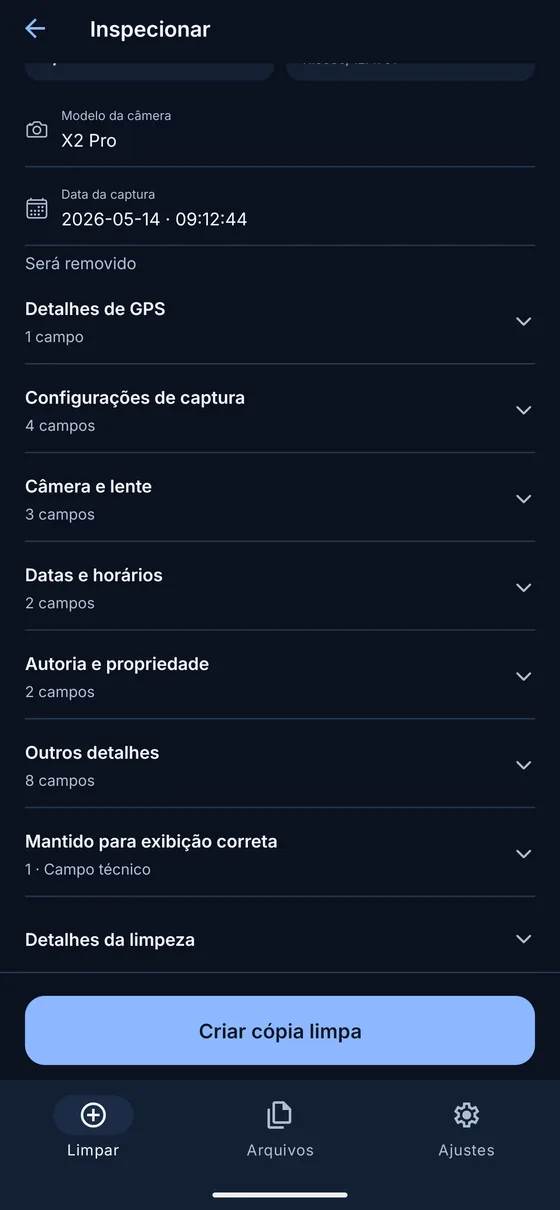
A inspeção não altera o original. O MetaQuiet funciona no iPhone com iOS 16.4 ou posterior e processa os arquivos no aparelho, sem conta ou uploads. Fotos têm limite de 50 MB; RAW e BigTIFF são rejeitados, e HEIC aceita apenas imagens estáticas.
Se você decidir limpar, o app cria uma cópia com nome aleatório e verifica o resultado novamente. Os metadados descritivos compatíveis são removidos; a imagem e um registro EXIF técnico mínimo de orientação permanecem. Uma foto JPEG com movimento perde a parte em movimento.
Se o objetivo for apenas remover a localização do item na biblioteca, use o próprio Fotos: toque em “Ajustar” ao lado do mapa e depois em “Sem Localização”.
Por que uma foto recebida pode não mostrar a câmera
O arquivo recebido pode ser diferente do original de quem enviou. Alguns aplicativos removem metadados durante o envio ou a publicação.
- WhatsApp e Telegram costumam recodificar fotos enviadas como imagem e descartar o EXIF. O envio como documento ou arquivo mantém os metadados originais.
- Signal remove metadados de imagens por padrão.
- iMessage, AirDrop e anexos de e-mail enviam o arquivo como ele está, incluindo metadados. A pessoa pode ter removido a localização ou limpado o arquivo antes.
- Instagram, Facebook e X retiram metadados da cópia publicada, mas recebem o upload original.
Esses comportamentos são amplamente documentados, mas podem mudar. Confira o arquivo recebido. A ausência de dados da câmera não prova como a foto foi criada nem que todos os metadados foram removidos.
Perguntas comuns
O painel de informações do Fotos mostra todos os dados EXIF?
Não. Ele resume informações disponíveis, como câmera, lente e exposição. Não é um inventário completo de todos os campos e blocos do arquivo.
Posso ver os metadados no MetaQuiet sem limpar a foto?
Sim. Selecione a foto e leia a inspeção sem iniciar a limpeza. O original permanece intacto.
Por que uma foto do WhatsApp não mostra informações da câmera?
Fotos enviadas como imagem costumam perder o EXIF durante a recodificação. Enviar como documento costuma preservar os metadados originais, mas confira a cópia recebida porque esse comportamento pode mudar.
Uma foto sem localização impede que alguém descubra onde foi tirada?
Não. Placas, endereços e lugares reconhecíveis podem aparecer na imagem. A inspeção de metadados não avalia nem oculta esses detalhes.
O MetaQuiet está na App Store para iPhone e iPad e no Google Play para Android.
Baixar o MetaQuietEste guia em outros idiomas: English, Deutsch, Español, Français, Italiano, Türkçe, 日本語, 한국어