
Nettoyer une vidéo compatible
- Rendez la vidéo disponible sur votre appareil. Vérifiez sa taille : 250 Mo maximum pour MP4, MOV, 3GP et 3G2, ou 50 Mo pour les autres formats vidéo pris en charge.
- Dans MetaQuiet, choisissez « Photos & vidéos » ou « Parcourir Fichiers ». Utilisez un export original avec « Parcourir Fichiers » si vous souhaitez vérifier précisément le fichier source.
- Consultez les blocs de métadonnées pris en charge et les éventuels champs lisibles détectés.
- Créez une copie nettoyée. MetaQuiet lui attribue un nom aléatoire et l’analyse à nouveau. L’original reste inchangé.
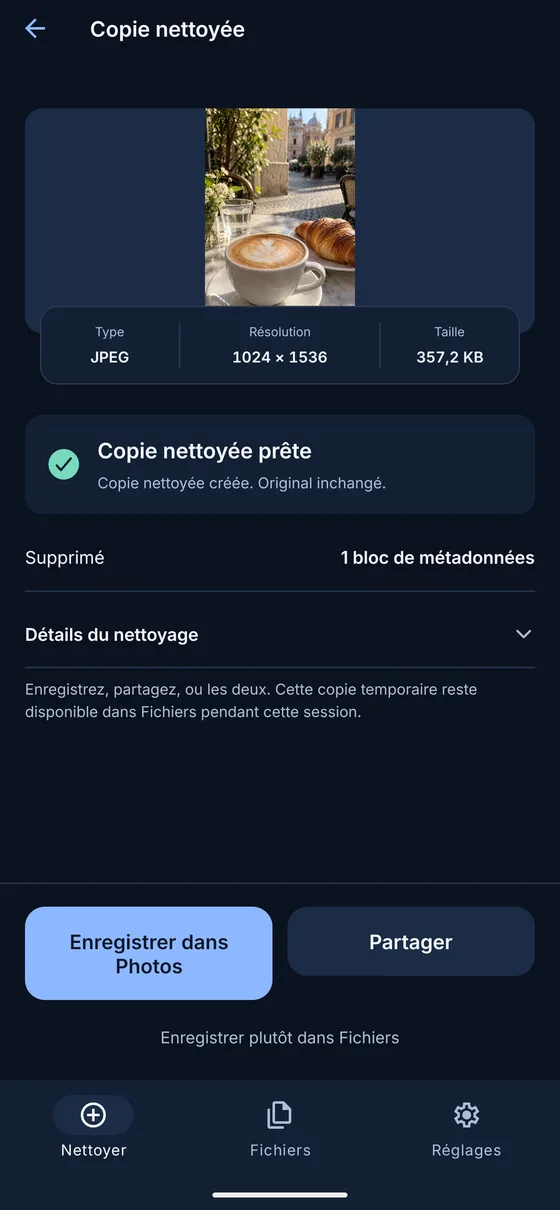
- Lisez ce qui a été supprimé et ce qui reste, puis enregistrez ou partagez la copie depuis le résultat. Lisez la vidéo enregistrée pour vérifier l’image et le son.
Le traitement se fait sur l’appareil, sans compte ni envoi du fichier. MetaQuiet traite une vidéo à la fois et ne la raccourcit pas, ne la compresse pas et ne la convertit pas pour respecter une limite.
Les métadonnées du conteneur et l’enregistrement
Un fichier MP4 ou MOV contient des pistes vidéo et audio encodées dans une structure appelée conteneur. Ce conteneur peut aussi porter des balises descriptives et des dates, en plus des informations nécessaires à la lecture.
MetaQuiet retire certaines balises et dates du conteneur. Les données vidéo et audio encodées sont conservées. Le nettoyage ne transforme donc pas un MOV en MP4 et ne change pas le codec.
Si vous cherchez à supprimer les données EXIF d’une vidéo, retenez que le nettoyage vidéo décrit ici porte sur les métadonnées du conteneur. Le rapport des blocs indique le périmètre pris en charge, pas un inventaire de toutes les informations possibles dans le fichier.
Ce qui reste dans la copie
Les images et la bande-son restent. Les visages, panneaux, sous-titres visibles dans l’image et noms prononcés font toujours partie de l’enregistrement. Retirer une balise de localisation ne masque pas un lieu reconnaissable à l’écran.
Les informations du codec restent également. Selon le format, des chapitres et des pièces jointes peuvent subsister. Vérifiez ces éléments séparément s’ils comptent pour le partage prévu.
Les données situées hors des zones prises en charge peuvent rester. Le nettoyage des métadonnées ne remplace pas une vérification du contenu de la vidéo.
Formats, tailles et variantes refusées
- Formats vidéo pris en charge pour un nettoyage partiel : MP4, MOV, M4V, 3GP, 3G2, AVI, FLV, MKV et WebM.
- Limite de 250 Mo pour MP4, MOV, 3GP et 3G2. Cette limite s’applique aussi aux fichiers audio M4A.
- Limite de 50 Mo pour les autres formats vidéo pris en charge, notamment M4V, AVI, FLV, MKV et WebM.
- Les fichiers ISO-BMFF fragmentés, notamment les MP4 fragmentés, sont refusés. Les AVI OpenDML et les MKV ou WebM contenant des clusters de taille inconnue sont également refusés.
Une extension reconnue ne garantit pas que toutes les variantes du format sont acceptées. Renommer le fichier ne change pas sa structure. Aucun traitement distant ne prend le relais si le fichier est incompatible ou dépasse la limite.
Vérifier le fichier enregistré
- Lisez les indications du résultat après l’analyse automatique de la copie.
- Ouvrez la copie enregistrée dans un lecteur vidéo et vérifiez les passages importants, avec le son.
- Sélectionnez de nouveau le fichier exporté avec « Parcourir Fichiers » pour inspecter ses métadonnées prises en charge.
- Vérifiez le nom du fichier si vous l’avez renommé : il peut révéler une information. Partagez la copie nettoyée plutôt que la vidéo source.
Questions fréquentes
Le nettoyage réduit-il la qualité de la vidéo ?
Le nettoyage pris en charge préserve l’image et le son encodés, sans les réencoder.
Puis-je convertir un MOV en MP4 pendant le nettoyage ?
Non. MetaQuiet retire les métadonnées prises en charge, sans convertir le format.
Un fichier M4V de 200 Mo est-il accepté ?
Non. La limite des M4V est de 50 Mo. La limite de 250 Mo concerne MP4, MOV, 3GP, 3G2 et l’audio M4A.
Puis-je nettoyer un MP4 fragmenté ?
Non. Les fichiers ISO-BMFF fragmentés sont refusés, même s’ils respectent la limite de taille.
MetaQuiet est sur l’App Store pour iPhone et iPad et sur Google Play pour Android.
Obtenir MetaQuietCe guide dans d’autres langues : English, Deutsch, Español, Italiano, Português (Brasil), Türkçe, 日本語, 한국어