
Eine bereinigte Videokopie erstellen
- Stelle das Video lokal bereit. MP4- und MOV-Dateien dürfen höchstens 250 MB groß sein.
- Öffne MetaQuiet und wähle „Fotos und Videos“ oder „Dateien durchsuchen“. Wenn die genaue Quelldatei wichtig ist, verwende einen Originalexport über „Dateien durchsuchen“.
- Prüfe die gefundenen unterstützten Metadatenblöcke und die verfügbaren lesbaren Felder.
- Erstelle eine bereinigte Kopie und warte auf die automatische erneute Prüfung.
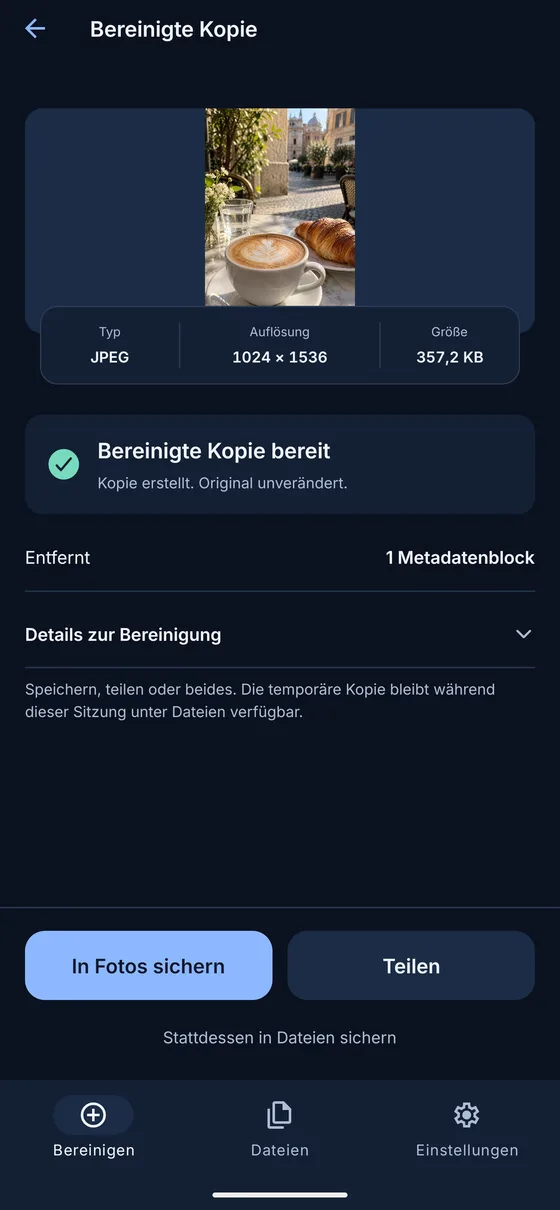
- Lies, was entfernt wurde und was bleibt. Speichere die Kopie oder teile sie über die Ergebnisseite. Spiele die gespeicherte Datei zur Kontrolle ab.
Das Original bleibt unverändert, die Kopie erhält einen zufälligen Dateinamen. MetaQuiet verarbeitet jeweils eine Datei auf deinem Gerät, ohne Upload und ohne Konto.
Container-Tags sind von Bild und Ton getrennt
MP4 und MOV verpacken kodierte Video- und Audiodaten in einem Container. Dieser kann neben den für die Wiedergabe nötigen Angaben auch beschreibende Tags sowie Erstellungs- und Änderungsdaten enthalten.
MetaQuiet entfernt ausgewählte Container-Tags und Datumsangaben. Bild und Ton bleiben kodiert erhalten. Die Bereinigung wandelt MOV nicht in MP4 um und ändert den Codec nicht.
Metadaten außerhalb der unterstützten Bereiche können erhalten bleiben. Der Bericht zeigt den unterstützten Prüf- und Entfernungsumfang. Er ist kein vollständiges Verzeichnis aller Informationen, die ein Video enthalten kann.
Was im Video bleibt
Die Einzelbilder und die Tonspur bleiben erhalten. Gesichter, Schilder, sichtbare Untertitel und gesprochene Namen gehören zum Inhalt. Ein erkennbarer Aufnahmeort bleibt auch dann erkennbar, wenn ein zugehöriger Metadateneintrag entfernt wurde.
Codec-Informationen bleiben erhalten. Je nach Format können außerdem Kapitel und Anhänge in der Datei bleiben. Prüfe diese separat, wenn sie für die Weitergabe relevant sind.
Beurteile das Ergebnis anhand des Entfernungsberichts und der gespeicherten Kopie. Die Dateigröße allein sagt nicht aus, welche unterstützten Metadaten entfernt wurden.
Formate, Größenlimits und abgelehnte Varianten
- MetaQuiet unterstützt die Entfernung ausgewählter Metadaten aus MP4, MOV, M4V, 3GP, 3G2, AVI, FLV, MKV und WebM. Nicht jede Variante dieser Formate wird unterstützt.
- Fragmentierte ISO-BMFF-Dateien, darunter fragmentierte MP4-Dateien, werden abgelehnt. Das gilt auch für OpenDML AVI und MKV- oder WebM-Dateien mit Clustern unbekannter Größe.
- Für MP4, MOV, 3GP und 3G2 gilt ein Limit von 250 MB. Dasselbe Limit gilt für M4A-Audio.
- Für die übrigen unterstützten Videoformate gilt das Limit von 50 MB.
- MetaQuiet schneidet, komprimiert oder konvertiert Videos nicht, um ein Limit einzuhalten. Eine andere Dateiendung ändert das interne Format nicht. Es gibt keine Verarbeitung auf einem Server als Ausweichmöglichkeit.
Die gespeicherte Kopie kontrollieren
- Spiele die gespeicherte Kopie in einem geeigneten Player ab. Prüfe besonders die Stellen, deren Bild und Ton für dich wichtig sind.
- Öffne die Datei bei Bedarf erneut über „Dateien durchsuchen“, um die unterstützten Metadaten zu kontrollieren.
- Prüfe sichtbare und hörbare persönliche Angaben separat. Die Metadatenprüfung bewertet den Inhalt nicht.
- Achte beim Teilen auf die richtige Datei. Wenn du die Kopie umbenennst, prüfe auch, ob der neue Dateiname persönliche Angaben verrät.
Häufige Fragen
Verschlechtert das Entfernen der Metadaten die Videoqualität?
Die unterstützte Bereinigung erhält die kodierten Bild- und Tondaten, ohne sie neu zu kodieren.
Kann MetaQuiet MOV beim Bereinigen in MP4 umwandeln?
Nein. MetaQuiet entfernt unterstützte Metadaten und konvertiert keine Videoformate.
Gilt das Limit von 250 MB für jedes Video?
Nein. Es gilt für MP4, MOV, 3GP und 3G2 sowie für M4A-Audio. Für die übrigen unterstützten Videoformate gilt das Limit von 50 MB.
Kann ich fragmentierte MP4-Dateien bereinigen?
Nein. Fragmentierte ISO-BMFF-Dateien werden abgelehnt, auch wenn sie die Dateiendung MP4 tragen.
MetaQuiet gibt es im App Store für iPhone und iPad und auf Google Play für Android.
MetaQuiet holenDiese Anleitung in anderen Sprachen: English, Español, Français, Italiano, Português (Brasil), Türkçe, 日本語, 한국어